
箇条書きのメモから、
レポートの下書きへ。
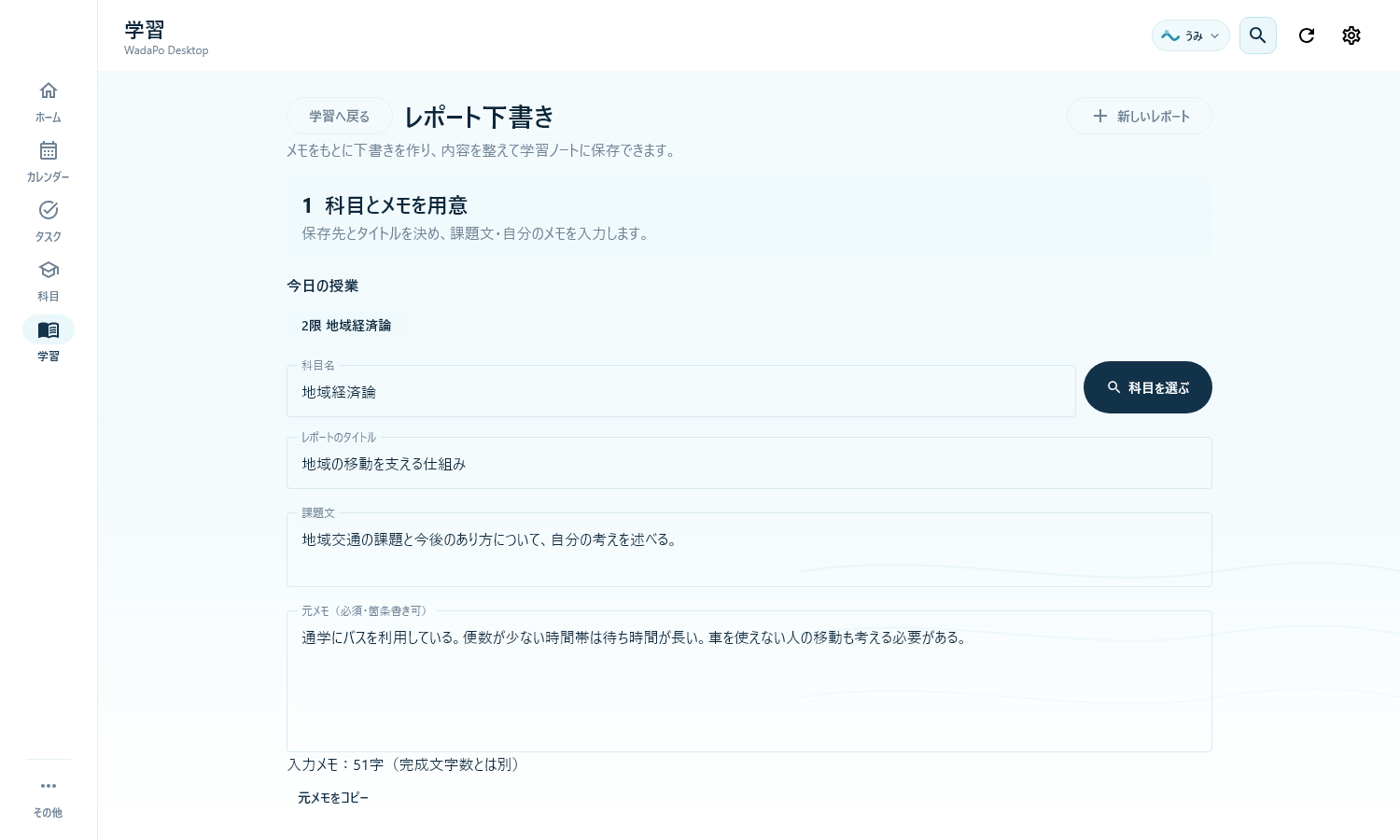
まずは課題文と箇条書きのメモから、下書きに。文字数・文体を選べて、保存した自分の背景や経験も、今回使うものだけ反映できます。立派な文章にしてから渡す必要はありません。
下書きの画面を見る ↗和歌山大学の非公式Windowsアプリ
予定、課題、時間割、授業ノート、レポートの下書き。「あのページどこだっけ」で一日を終えたくないので、まとめました。自分がラクしたくて作りました。よければ、一緒に。
インストールとBridgeの接続手順 ↓Microsoft Storeで公開中・更新もStoreから自動配信
個人制作:Akai Tatsuya / 和歌山大学の公式アプリではありません。
面倒を減らすために、
かなり面倒なことをした。
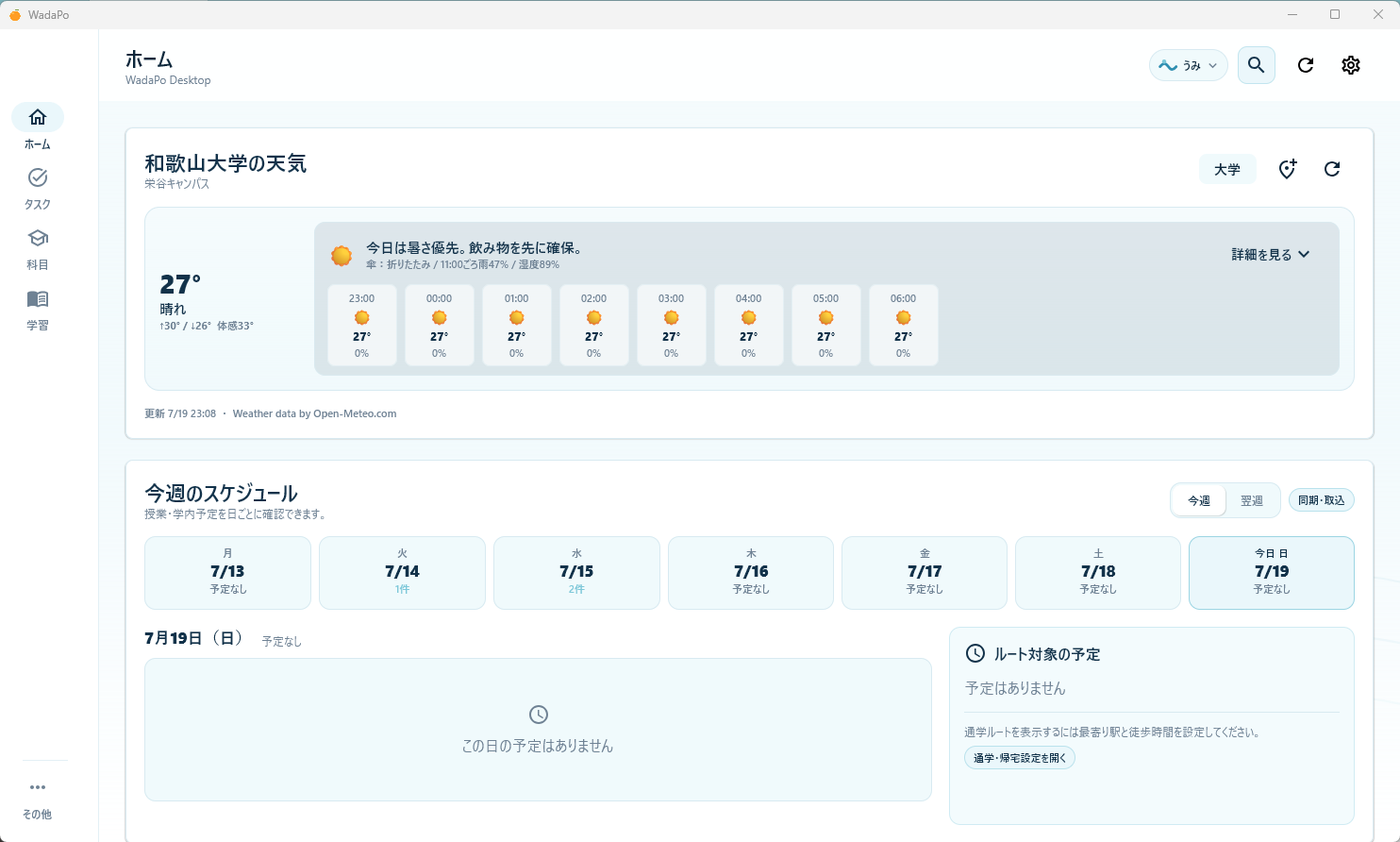
毎日の確認を、ひとつのアプリで。
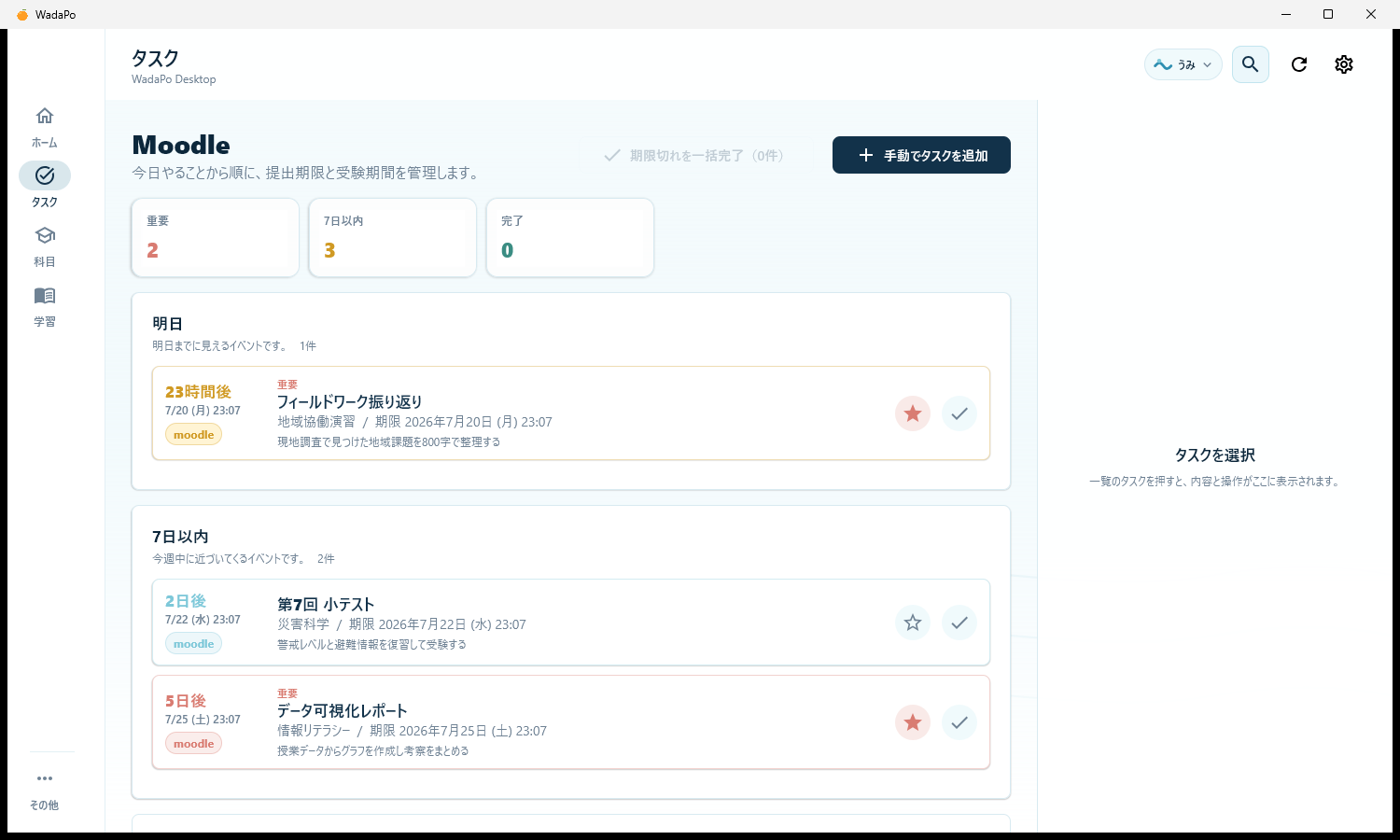
01 / 予定と課題をまとめて確認
時間割を開いて、課題を探して、次の予定を確認して。
その行ったり来たりを減らしたくて、まとめました。
02 / 授業のあとに使えるノート
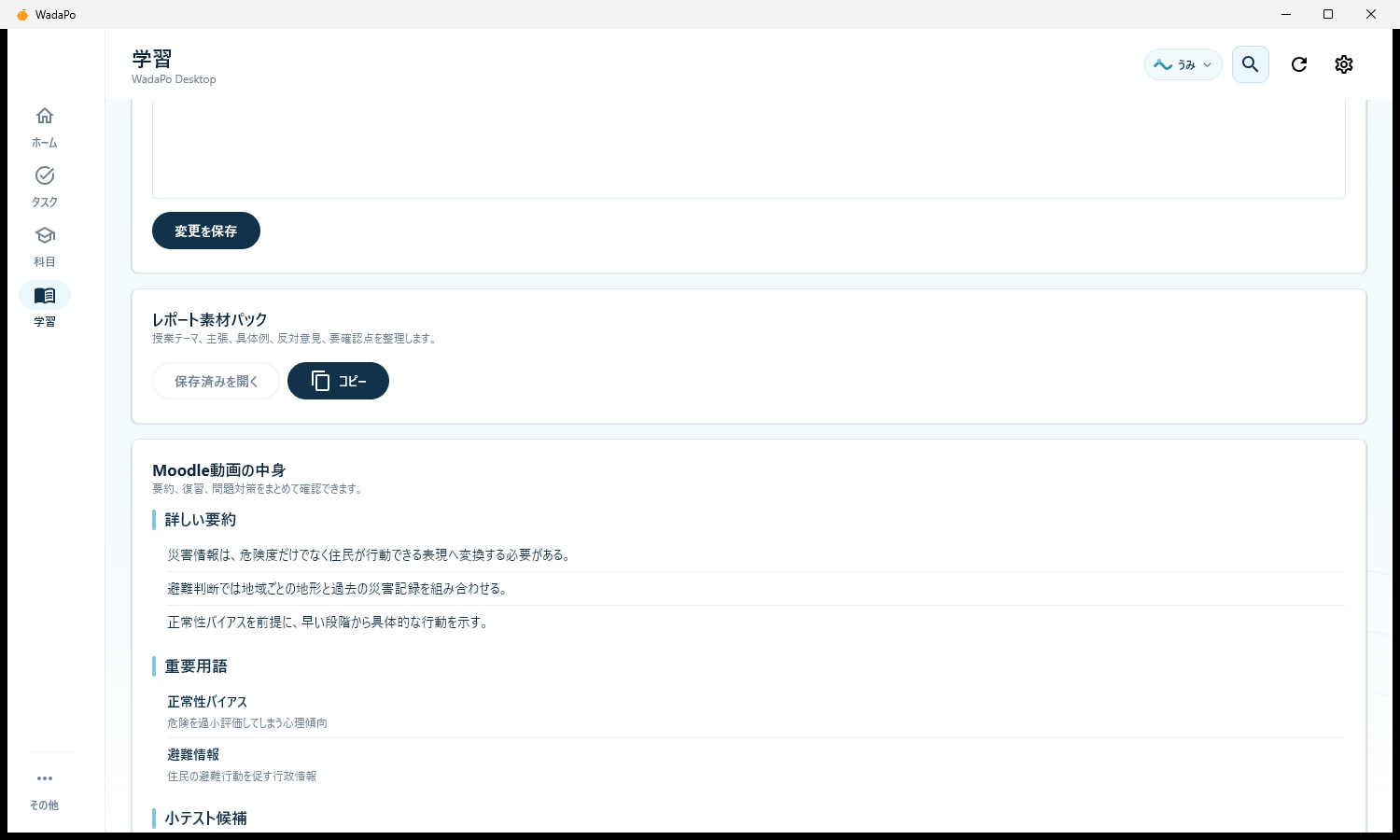
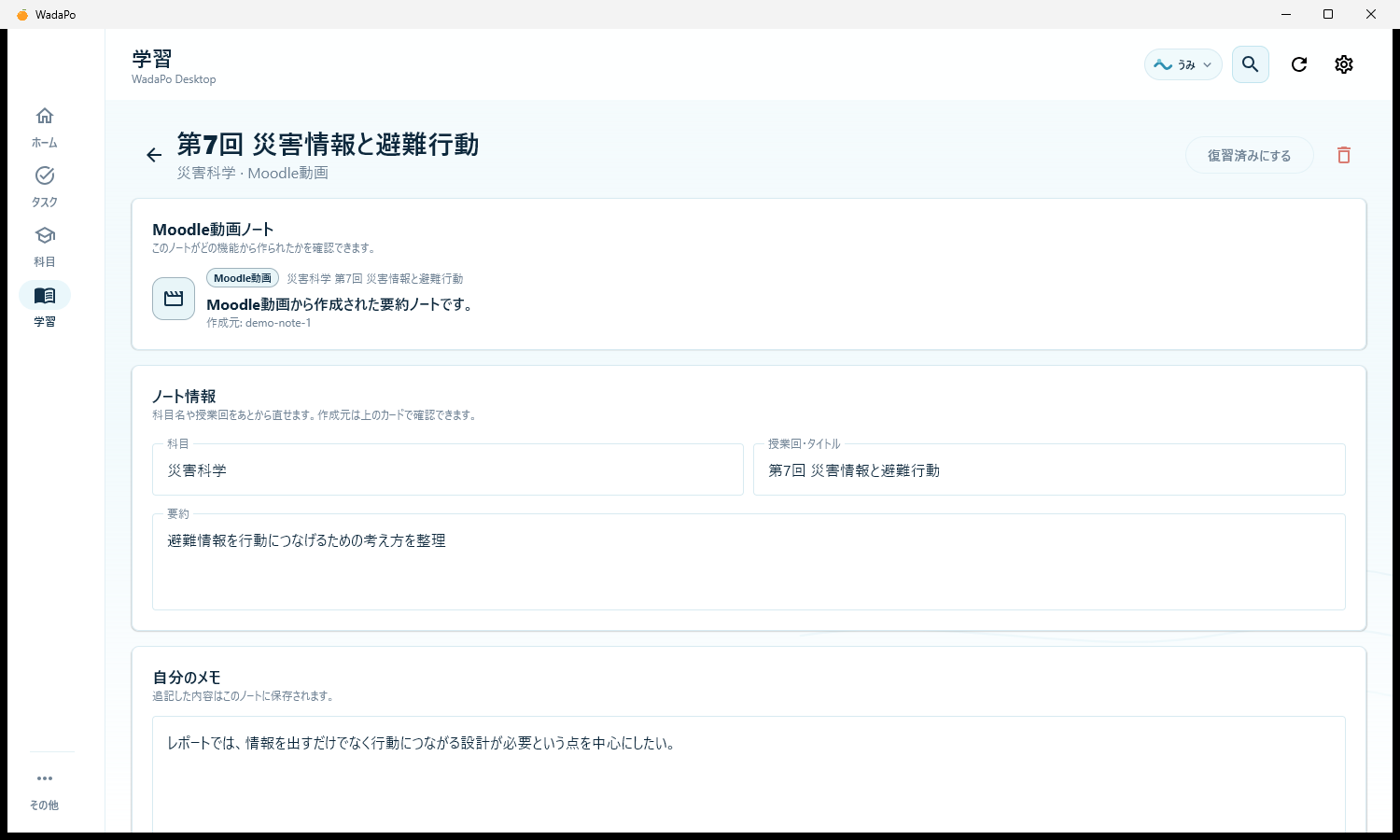
Moodleの動画や教材を、いつものブラウザからWadaPoへ。詳しい要約・重要用語・小テスト候補を、授業ごとのノートに整理します。
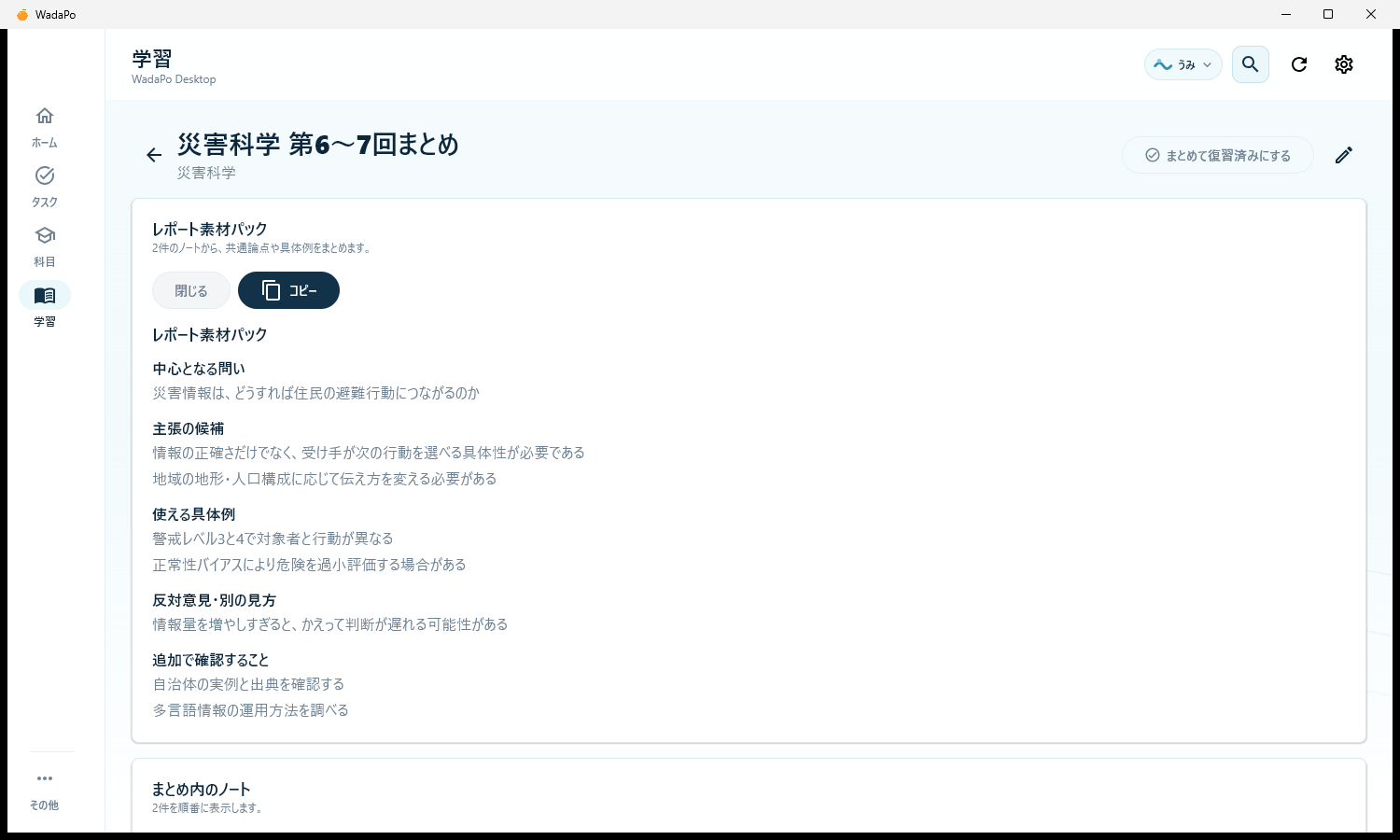
複数回のノートはレポート素材パックへ。自分のメモや考えからは、レポートの下書きも作れます。
書くときも、毎日開くときも
まずは課題文と箇条書きのメモから、下書きに。文字数・文体を選べて、保存した自分の背景や経験も、今回使うものだけ反映できます。立派な文章にしてから渡す必要はありません。
下書きの画面を見る ↗課題文とメモをもとにAIが質問を考えます。答えられるものだけ回答して下書きの材料に。質問なしでも進められます。
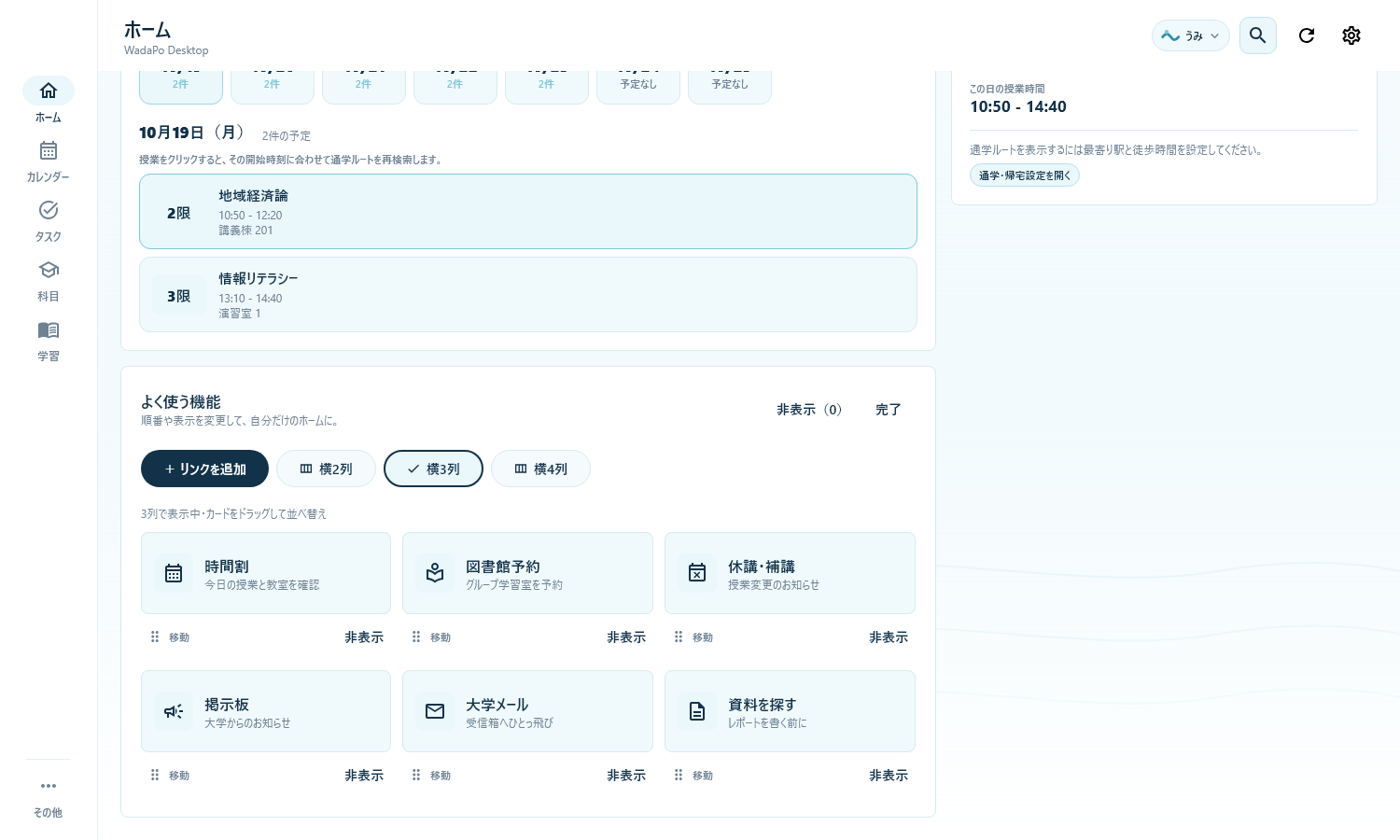
質問で材料を増やす ↗よく開く受信箱やサイトは、名前・説明・アイコンを付けてホームへ。使わない入口は非表示にして、ドラッグで並べ替え。2〜4列から、使いやすい並びを選べます。
自分用の近道を見る ↗教材の行き先
ログインはブラウザで。
接続済みのBridgeから。
用語・小テスト候補も整理。
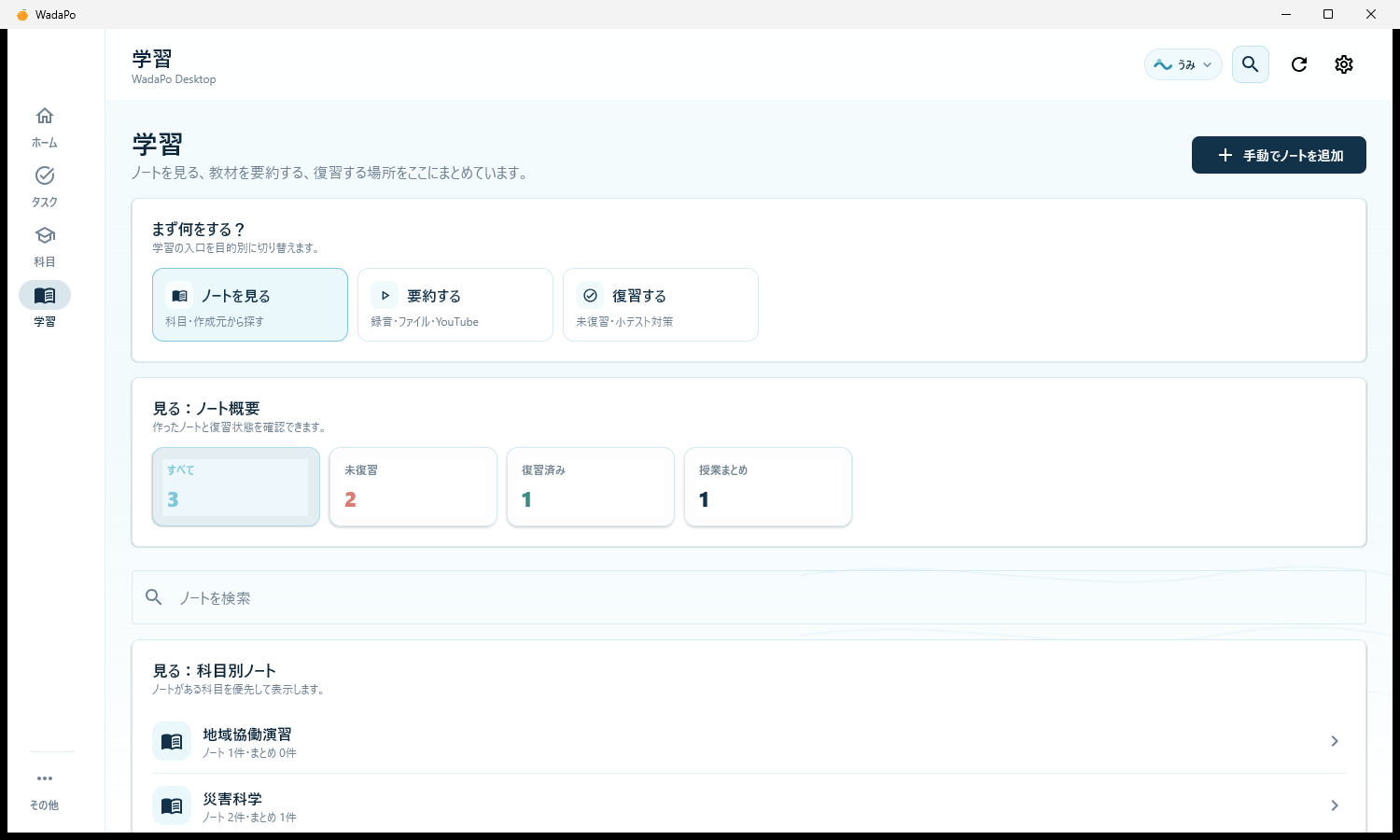
まだ読んでいないノートを確認。
03 / 中身も見ていって
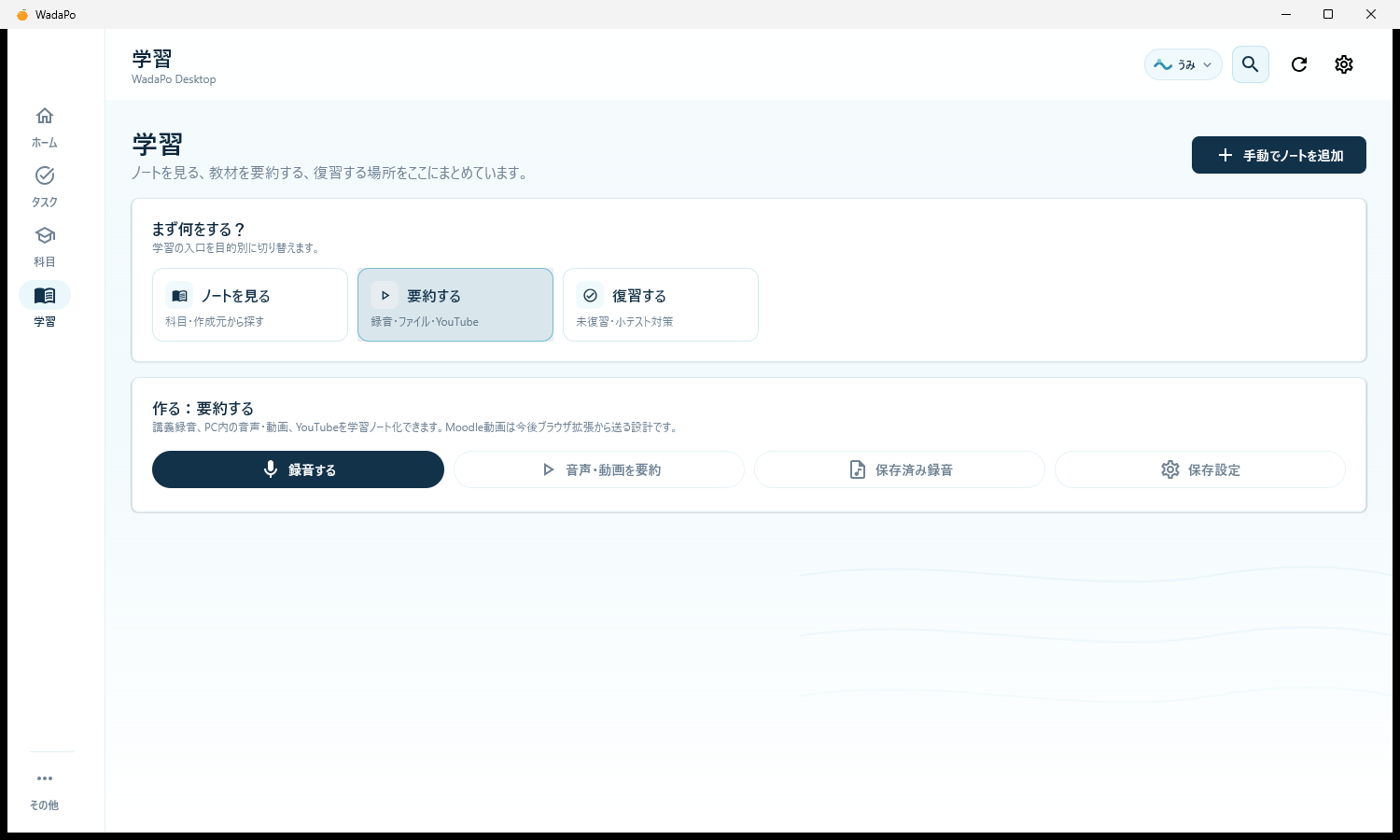
全部、WadaPoの実画面。匿名のデモデータです。気になる画面は、押すと大きく見られます。
ここで、休み時間。
自分の絵を、画面に降らせられます。
課題は減りません。絵は降ります。
ここに何か描く ✎
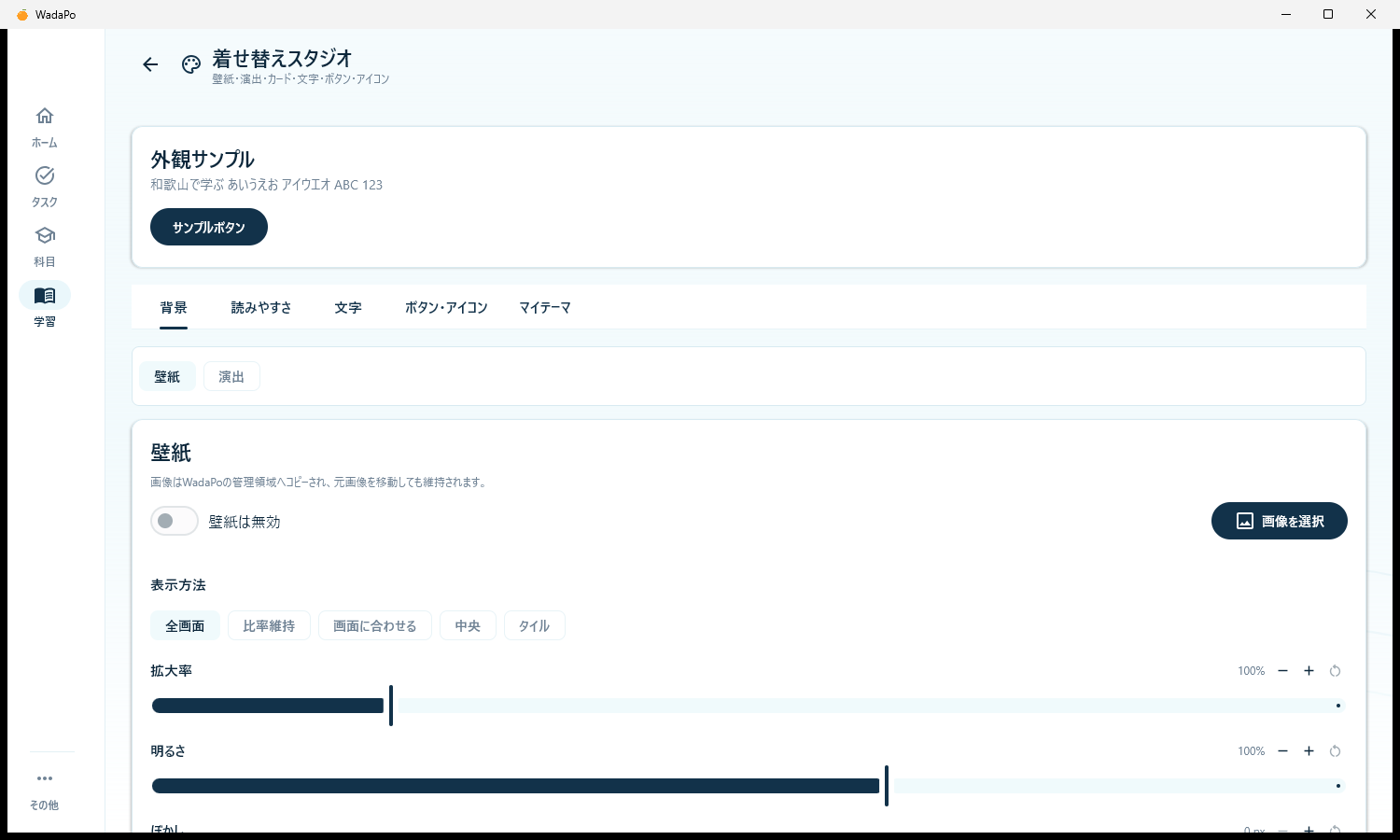
04 / いつもの画面を、自分好みに
壁紙、文字、ボタン、アイコン、画面演出まで。
毎日開くものなので、見た目も好みに合わせられます。
大きな文字も、
丸いボタンも。
この見本だけ変わります。アプリの設定とは連動しません。
色だけでなく、文字や形も。
画面に降らせられるもの
さくら雨みかんねこ花火雪もみじいちょう星紙吹雪シャボン玉あなたの絵 + 最大2演出を重ねる / 種類ごとにサイズ・色・速度を保存 ほか9種類。サイズ・色・速度まで変えられます。道具箱の中身
05 / ラクする準備
初回起動の画像付きガイドに沿って、WadaPoアカウントとブラウザ連携を設定します。ガイドは「その他 → 初期設定・画像付きガイド」からいつでも見直せます。
Microsoft Storeで入手Windows版 · Windows 10 / 11このページのボタンでStoreを開き、「入手」を押してWadaPoを起動します。今後の更新もStoreから配信されます。
ガイドの「アカウント設定を開く」へ。初めての方は学籍番号とWadaPo用パスワードを入力し、「確認メールを送る」から大学メールの確認コードで登録します。登録済みの方は「登録済みの方はこちら」からログイン。「ログイン中」が完了の目印です。
Moodleの動画や教材をWadaPoへ送るため、アプリの「その他 → ブラウザ拡張」からChrome・Edgeを選び、6桁コードで接続します。拡張機能の「接続確認」で成功を確認してください。Chrome Web Store・Edge Add-onsの追加手順
画像付きガイドへ戻り、スケジュール・履修時間割・Moodle課題の順に連携します。大学のログイン画面が出たらブラウザでログインし、WadaPoへ戻って同期を進めてください。
科目名・科目ページURLなどは他のWadaPo利用者と共通辞書で共有します。本人用のクラウド同期とは別の通信です。共有する情報の説明
動画ページ右下の「WadaPoへ送る」を押せば、要約画面へ教材を渡せます。
最後に、気になりそうなこと
AI機能は承認制です。アプリの「その他 → AI利用設定」から申請し、承認後に状態を確認してください。以前作成したノートは承認前でも閲覧できます。申請とサポートの案内
現在、無料で利用できます。
現在、このサイトではWindows 10/11(64 bit)版のみ配布しています。macOS・iPhone版は今のところ予定していません。
Android版の新規配布は一時停止しています。すでにインストール済みの方には、アプリ内で更新をご案内します。
Windows版はMicrosoft Storeからインストールしてください。Store版はMicrosoftの審査を通過し、Storeの仕組みで安全に配信されます。
Chrome Web Store・Edge Add-onsから追加できます。WadaPoの「その他 → ブラウザ拡張」または拡張機能の案内ページで使うブラウザを選んでください。旧アプリでも、この案内ページからChrome版を追加できます。開発者モードやZIPファイルは不要です。
大学のログインパスワードをWadaPo本体へ登録する必要はありません。Moodleなどは標準ブラウザでログインし、必要な連携にはWadaPo Bridge拡張を使います。
基本データは各端末のWadaPo管理領域に保存します。本人用の端末間同期を有効にした場合は、WadaPoアカウントにひも付けてクラウドへ保存します。メールアドレスやパスワードはバックアップ本文に含めません。
同じWadaPoアカウントでログインすると、対応しているデータを別の端末へ引き継げます。以前の学籍番号・4桁PIN方式で保存したデータがある場合は、大学メールで本人確認した後に一度だけ移行できます。Android版とWindows版では対応機能が異なるため、壁紙など端末固有の設定は引き継がれない場合があります。
Windows版はMicrosoft Storeから更新されます。インストール済みのAndroid版は、アプリ内の更新案内から更新できます。
もちろん使えます。初期状態は標準の「うみ」テーマで、壁紙、フォント、演出などの変更はすべて任意です。